Cara Mendaftarkan Karyawan Baru ke Mesin Absensi
Mendaftarkan karyawan baru ke mesin absensi merupakan salah satu langkah penting dalam proses administrasi personalia. Pendaftaran yang benar membantu memastikan setiap transaksi kehadiran tercatat atas identitas yang tepat dan dapat diolah menjadi laporan kerja.
Prosedur pendaftaran berbeda menurut merek, model, metode identifikasi, dan software yang digunakan. Mesin fingerprint, face recognition, kartu RFID, serta PIN memiliki tahapan yang tidak sepenuhnya sama. Karena itu, gunakan panduan perangkat sebagai acuan utama.
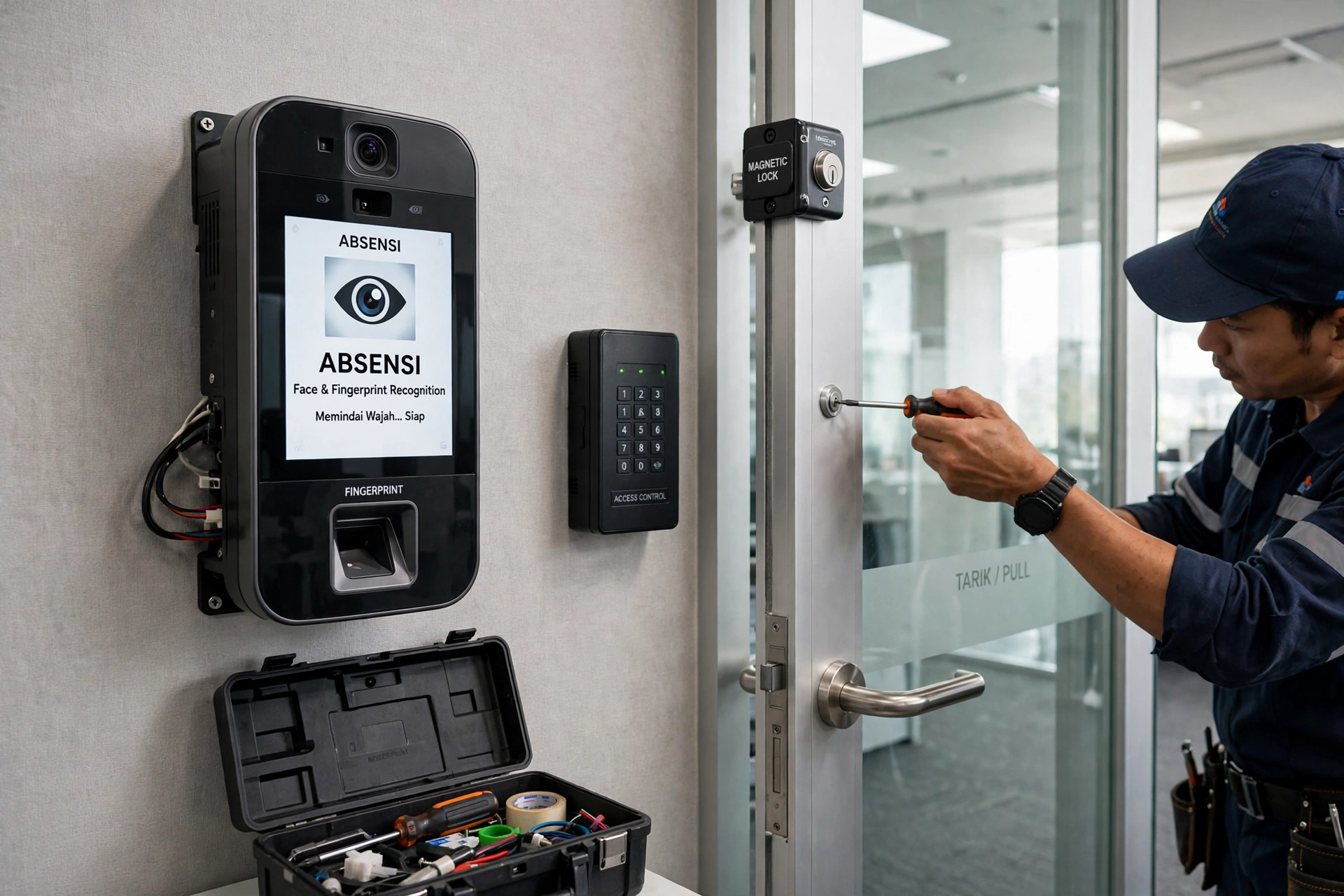
1. Persiapan Sebelum Mendaftarkan Karyawan
Sebelum menggunakan menu pendaftaran pada perangkat, pastikan informasi dasar karyawan telah tersedia dan disetujui oleh bagian yang berwenang.
- Nama dan nomor identitas internal karyawan.
- Departemen, lokasi kerja, atau cabang.
- Tanggal mulai bekerja.
- Jadwal dan kelompok shift yang berlaku.
- Metode identifikasi yang digunakan oleh sistem.
- Akun administrator yang sah untuk melakukan pendaftaran.
Jika mesin terhubung ke software absensi, pastikan Anda mengetahui apakah data pengguna dibuat terlebih dahulu di software atau langsung di perangkat. Urutan ini dapat berbeda antarproduk.
2. Menentukan ID Karyawan yang Tepat
ID karyawan berfungsi sebagai pengenal unik dalam sistem. ID tersebut tidak selalu sama dengan nomor kartu fisik, nomor sidik jari, atau nomor internal yang ditampilkan pada perangkat.
| Informasi | Fungsi | Hal yang perlu diperiksa |
|---|---|---|
| ID karyawan | Menghubungkan transaksi dengan profil karyawan. | Unik dan mengikuti aturan penomoran perusahaan. |
| Nama karyawan | Memudahkan identifikasi pada software dan laporan. | Ejaan sesuai data HR. |
| Departemen atau cabang | Mengelompokkan data sesuai struktur organisasi. | Lokasi kerja dan unit sudah benar. |
| Metode autentikasi | Menentukan cara karyawan mencatat kehadiran. | Sesuai fitur dan kebijakan perusahaan. |
Hindari menggunakan kembali ID karyawan yang masih memiliki riwayat transaksi. Penggunaan ulang dapat menyebabkan transaksi lama dan baru tercampur, bergantung pada sistem yang digunakan.
3. Cara Mendaftarkan Metode Absensi
A. Pendaftaran sidik jari
- Masuk ke menu administrasi menggunakan akun yang berwenang.
- Pilih menu pengguna atau pendaftaran karyawan sesuai panduan perangkat.
- Buat profil dengan ID karyawan yang telah ditentukan.
- Pilih fitur pendaftaran sidik jari apabila tersedia.
- Ikuti instruksi pada layar untuk merekam sidik jari.
- Periksa apakah perangkat menyatakan proses pendaftaran berhasil.
- Uji pengenalan sesuai prosedur yang direkomendasikan produsen.
Jika pembacaan tidak konsisten, periksa kebersihan sensor dan ikuti petunjuk penggunaan perangkat. Jangan memaksa pendaftaran berulang kali apabila perangkat menampilkan kesalahan.
B. Pendaftaran wajah
- Pilih profil pengguna yang benar.
- Buka fitur pendaftaran wajah sesuai menu resmi.
- Ikuti petunjuk posisi wajah, jarak, dan pencahayaan yang ditampilkan perangkat.
- Pastikan proses perekaman selesai dan profil tersimpan.
- Lakukan pengujian dengan kondisi penggunaan yang wajar.
Hasil pengenalan dapat dipengaruhi kondisi pencahayaan, posisi pengguna, serta kemampuan perangkat. Ikuti petunjuk produsen dan hindari mengubah pengaturan keamanan tanpa persetujuan administrator.
C. Pendaftaran kartu RFID
- Buat atau pilih profil karyawan yang tepat.
- Pilih menu pendaftaran kartu pada perangkat atau software.
- Daftarkan nomor kartu melalui metode resmi yang disediakan.
- Pastikan kartu terhubung dengan profil karyawan yang benar.
- Uji kartu pada pembaca dan periksa hasil transaksinya.
Pastikan jenis kartu kompatibel dengan pembaca. Bentuk kartu yang mirip tidak selalu berarti teknologi atau frekuensinya sama.
D. Pendaftaran PIN
Jika perangkat mendukung PIN, tetapkan PIN sesuai kebijakan keamanan perusahaan. Hindari PIN yang mudah ditebak atau digunakan bersama oleh beberapa karyawan. Jangan menampilkan daftar PIN dalam dokumen yang dapat diakses umum.
4. Menghubungkan Karyawan ke Software Absensi
Setelah pendaftaran pada perangkat, pastikan data pengguna juga tersedia pada software absensi apabila sistem menggunakan aplikasi terpusat.
- Periksa apakah profil karyawan sudah ada di software.
- Pastikan ID pada perangkat dan software cocok.
- Ikuti prosedur sinkronisasi pengguna yang didukung aplikasi.
- Periksa departemen, lokasi kerja, dan kelompok shift.
- Pastikan metode identifikasi yang didukung perangkat telah tersimpan dengan benar.
- Lakukan pengambilan transaksi uji dan periksa identitas yang muncul di laporan.
Jika sistem menggunakan beberapa perangkat, pastikan kebijakan distribusi pengguna sudah jelas. Jangan mengasumsikan semua mesin otomatis menerima data karyawan baru tanpa proses sinkronisasi.
Untuk pengaturan jadwal, baca juga panduan mengatur shift kerja karyawan dengan software absensi.
5. Pengujian Setelah Pendaftaran
Jangan menganggap proses selesai hanya karena nama karyawan tampil pada layar. Lakukan pemeriksaan dari perangkat hingga laporan software.
Pastikan nama dan ID yang ditampilkan sesuai profil karyawan.
Pastikan metode yang didaftarkan dapat digunakan mengikuti prosedur perangkat.
Pastikan transaksi uji tercatat dengan waktu yang benar.
Pastikan transaksi masuk ke profil karyawan yang tepat setelah sinkronisasi atau pengambilan data.
Periksa apakah aturan shift dan lokasi kerja yang diterapkan sudah sesuai.
6. Masalah yang Sering Terjadi Saat Pendaftaran
| Masalah | Kemungkinan penyebab | Tindakan awal |
|---|---|---|
| ID sudah digunakan | ID duplikat atau masih terkait profil lama. | Periksa daftar pengguna dan ikuti aturan penomoran. |
| Sidik jari sulit direkam | Sensor kotor, posisi kurang tepat, atau kondisi jari. | Ikuti petunjuk produsen dan ulangi dengan wajar. |
| Wajah tidak dikenali | Pencahayaan atau posisi tidak sesuai. | Periksa kondisi pendaftaran dan petunjuk penggunaan. |
| Kartu tidak terbaca | Kartu tidak kompatibel atau belum terdaftar. | Periksa jenis kartu dan proses pendaftaran. |
| Nama tidak muncul di laporan | Data pengguna belum tersinkron atau ID tidak cocok. | Periksa profil pada perangkat dan software. |
| Shift salah | Profil belum ditempatkan pada kelompok jadwal yang benar. | Periksa pengaturan shift dan aturan tanggal berlaku. |
7. Checklist Pendaftaran Karyawan Baru
- ☐ Data karyawan telah diverifikasi oleh HR.
- ☐ ID karyawan unik dan sesuai aturan perusahaan.
- ☐ Metode autentikasi telah didaftarkan secara resmi.
- ☐ Data pengguna tersimpan di perangkat dan software jika diperlukan.
- ☐ Departemen, lokasi, dan shift telah diperiksa.
- ☐ Transaksi uji berhasil dan masuk ke identitas yang benar.
- ☐ Akses data mengikuti kebijakan keamanan perusahaan.
8. FAQ: Pendaftaran Karyawan Baru
Apakah karyawan harus didaftarkan di mesin dan software?
Tergantung arsitektur sistem. Sebagian sistem mengelola pengguna dari software terpusat, sedangkan sistem lain memerlukan langkah pendaftaran atau sinkronisasi pada perangkat.
Apakah satu ID bisa digunakan oleh dua karyawan?
Sebaiknya tidak. ID yang sama dapat membuat transaksi sulit dibedakan dan mengganggu akurasi laporan.
Apakah semua mesin absensi mendukung sidik jari dan wajah?
Tidak. Fitur autentikasi bergantung pada model dan spesifikasi perangkat yang digunakan.
Mengapa karyawan sudah terdaftar tetapi tidak muncul dalam laporan?
Periksa ID, status pengguna, rentang tanggal, proses sinkronisasi, dan aturan pemrosesan software. Pastikan juga transaksi uji benar-benar tercatat.
Pastikan Proses Absensi Karyawan Berjalan Benar
Pendaftaran yang rapi membantu mengurangi kesalahan identitas dan mempermudah rekap kehadiran. Gunakan prosedur yang konsisten setiap kali ada karyawan baru.
Temukan panduan lainnya di mesinabsensi.id.



Tidak ada komentar:
Posting Komentar